4.4 Verwenden eines Headsets
Sie können Einstellungen vornehmen, die Ihnen ermöglichen, verschiedene Anrufsteuerungsfunktionen über die Tasten Ihres Headsets auszuführen. Sie können die Tasten Ihres Headsets z.B. zum Annehmen, Beenden, Ablehnen und Stummschalten von Anrufen verwenden.
Sie müssen in Enreach Contact Desktop das bevorzugte Jabra-Gerät in den Audio-Einstellungen auswählen. Dies ist für die Headset-Steuerung zwingend erforderlich. Die Auswahl Systemeinstellungen ermöglicht keine Headset-Integration.
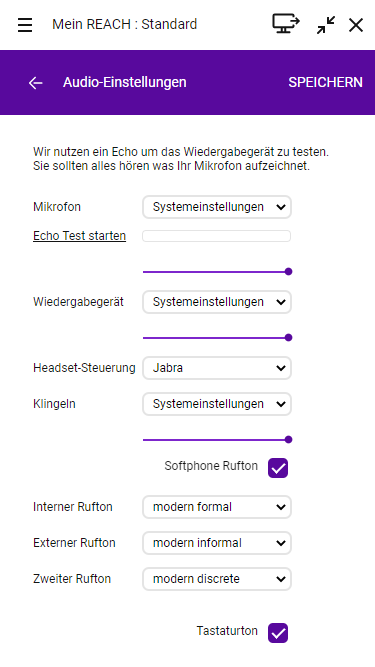
Mit der Einstellung Allgemein unter Headset-Steuerung werden Headsets auf Grundlage der Unterstützung von Human Interface Device (HID) mit Enreach Contact Desktop verbunden. Headsets werden auch auf Grundlage der HID-Unterstützung mit Microsoft Teams verbunden. Wenn mehrere Anwendungen versuchen, das Headset gleichzeitig zu verwenden, können Anrufe unterbrochen werden oder die Steuerelemente des Headsets vorübergehend nicht verfügbar sein.
Jabra-Headsets
Wenn Sie ein Jabra-Headset haben, wird empfohlen, unter Headset-Steuerung die Option Jabra auszuwählen. Dies bietet die beste Erfahrung für Jabra-Headsets (siehe Liste der unterstützten Jabra Headsets).
Wenn Sie neben Enreach Contact Desktop auch regelmäßig mit Microsoft Teams telefonieren, wird empfohlen, ein Jabra-Headset zu verwenden und die Headset-Steuerung auf Jabra einzustellen. Mit Jabra können Enreach Contact Desktop und Microsoft Teams nebeneinander arbeiten, ohne dass Anrufe unterbrochen werden.
Headsets anderer Hersteller
Wenn Sie ein Headset eines anderen Herstellers verwenden, können Sie unter Headset-Steuerung die Einstellung Allgemein wählen (es werden u. a. verschiedene Headsets von Poly und Yealink unterstützt, siehe Unterstützung von Headsets anderer Hersteller). Mit dieser Einstellung werden Headsets mit HID-Unterstützung (Human Interface Device) an Enreach Contact Desktop angeschlossen.
Wenn Sie z. B. ein Poly- oder Yealink-Headset besitzen und nie oder nur selten mit Microsoft Teams telefonieren, können Sie die Headset-Steuerung auf Allgemein setzen. Solange Sie nicht über Microsoft Teams anrufen, werden Anrufe von Enreach Contact Desktop nicht unterbrochen.
Wenn Sie z. B. ein Poly- oder Yealink-Headset besitzen und regelmäßig mit Microsoft Teams telefonieren, können Sie die Headset-Steuerung auf Wunsch auf Deaktiviert setzen. Dann können Enreach Contact Desktop und Microsoft Teams nebeneinander arbeiten, ohne dass die Anrufe unterbrochen werden. Allerdings können Sie dann die Headset-Tasten in Enreach Contact Desktop (zum Annehmen, Beenden, Ablehnen und Stummschalten von Anrufen über die Headset-Tasten) nicht verwenden.
Derzeit bietet Microsoft Teams noch keine Option zur Deaktivierung der Headset-Steuerung innerhalb von Teams (wenn dies der Fall wäre, könnten die Headset-Tasten weiterhin in Enreach Contact Desktop verwendet werden).
Headset Unterstützung
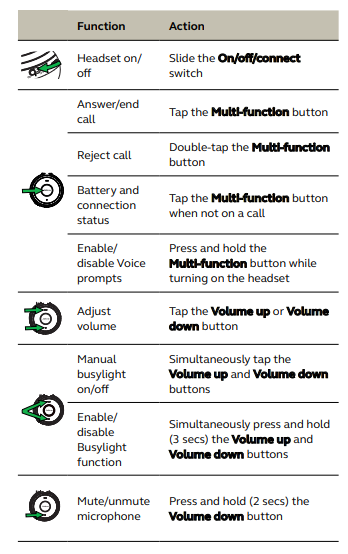
Sie können Funktionen von Headsets in Enreach Contact Desktop nutzen. Wenn Sie beispielsweise einen Anruf annehmen möchten, können Sie dies direkt von Ihrem Headset aus tun. Nachstehend finden Sie ein Beispiel dafür, was mit dem Jabra Evolve 65 und 75 möglich ist.
Jabra Evolve 65
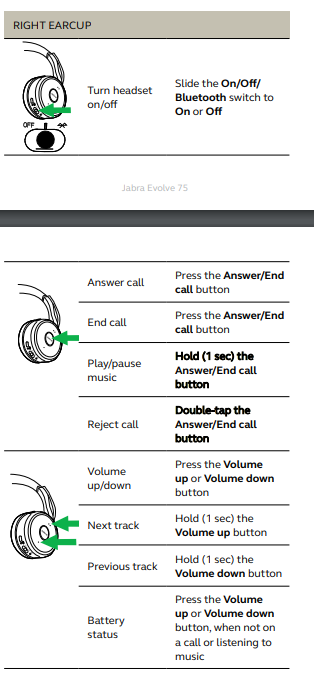
Jabra Evolve 75
Liste der unterstützten Jabra Headsets
Im Falle eines Hardware-Updates (z. B. eine neue Gerätegeneration) oder eines Firmware-Updates kann die Unterstützung der Headsets nicht immer gewährleistet werden.
Beachten Sie, dass Sie in den Audio-Einstellungen die Option Jabra unter Headset-Steuerung auswählen.
Biz | Engage | Evolve | Evolve 2 | Link | Pro | Speak |
|---|---|---|---|---|---|---|
Biz 1500 | Engage 50 | Evolve 20 | Evolve 2 40 | Link 360 | Pro 930 | Speak 410 |
Biz 2300 | Engage 65 | Evolve 30 | Evolve 2 55 | Link 370 | Pro 935 | Speak 510 |
Biz 2400 | Engage 75 | Evolve 40 | Evolve 2 65 | Link 380 | Pro 9450 | Speak 710 |
Evolve 65 | Evolve 2 80 | Pro 9470 | Speak 750 | |||
Evolve 65e | Speak 810 | |||||
Evolve 65t | ||||||
Evolve 75 | ||||||
Evolve 75e | ||||||
Evolve 80 |
Sie finden alle Handbücher für die oben genannten unterstützten Jabra-Headsets und die Funktionen unter https://www.jabra.com/support.
Es wird empfohlen, den Dongle des Jabra-Headsets, der im Lieferumfang enthalten sein kann, in Kombination mit Enreach Contact Desktop zu verwenden.
Unterstützung von Headsets anderer Hersteller
Im Falle eines Hardware-Updates (z. B. eine neue Gerätegeneration) oder eines Firmware-Updates kann die Unterstützung der Headsets nicht immer gewährleistet werden.
Beachten Sie, dass Sie in den Audio-Einstellungen die Option Allgemein unter Headset-Steuerung auswählen.
Poly/Plantronics | |||||
|---|---|---|---|---|---|
Blackwire | APU | BT | Calisto | D series | C series |
Blackwire 3315 | APU76 | BT300C | Calisto 3200 | D100 | C420 |
Blackwire 5210 | BT600 | Calisto 5300 | D200 | C510 | |
BT700 | D100-M | C520 | |||
D400-M | C725 | ||||
Für die beste Leistung und das beste Erlebnis mit Poly/Plantronics-Headsets mit Enreach Contact Desktop wird die Installation von Poly Lens empfohlen.
Es wird empfohlen, den Dongle des Poly-Headsets, der im Lieferumfang enthalten sein kann, in Kombination mit Enreach Contact Desktop zu verwenden.
Yealink | |||||
|---|---|---|---|---|---|
CP | UH | WDD | WH | BT | BH |
CP700 | UH36 | WDD60 | WH62 | BT50 | BH71 |
CP 900 | UH37 | WH63 | BT51 | BH72 | |
UH38 | WH64 | BH76 | |||
WH66 | |||||
WH67 | |||||
Es wird empfohlen, den Dongle des Yealink-Headsets, der im Lieferumfang enthalten sein kann, in Kombination mit Enreach Contact Desktop zu verwenden.
Gigaset | |
|---|---|
ION |
Es wird empfohlen, den Dongle des Gigaset-Headsets, der im Lieferumfang enthalten sein kann, in Kombination mit Enreach Contact Desktop zu verwenden.
RTX | |
|---|---|
RTX7143 | |
RTX7451 |
Es wird empfohlen, den Dongle des RTX-Headsets, der im Lieferumfang enthalten sein kann, in Kombination mit Enreach Contact Desktop zu verwenden.
EPOS / Sennheiser | |||||||
|---|---|---|---|---|---|---|---|
ADAPT | BTD | D series | DECT | EXPAND | SC | SP | SDW |
ADAPT 1x5 | BTD 800 | D10 | Expand 30 | SC 1x5 | SP 20 | SDW 3 BS | |
SC 30 | SDW 5 BS | ||||||
SC 40 | |||||||
SC 260 | |||||||
SC 660 | |||||||