3.8.5.2 Microsoft Integration
Microsoft Integration ermöglicht Ihnen, Ihre Microsoft 365-Kontakte innerhalb von Enreach Contact Desktop zu integrieren. Eingehende Anrufe von einem Ihrer Outlook-Kontakte werden mit der Microsoft-Integration in Enreach Contact Desktop angezeigt. Ihre Outlook-Kontakte finden Sie in Enreach Contact Desktop auch im Telefonbuch.
Zudem können Sie Ihren Präsenzstatus mit Microsoft Teams synchronisieren. Statusänderungen in Enreach Contact Desktop werden in Microsoft Teams wiedergegeben und umgekehrt. Siehe Microsoft Teams Anwesenheitssynchronisierung und Auswirkungen des Enreach Contact Status auf den Microsoft Teams Status.
Wenn Sie sich bereits einmal mit Ihrem Microsoft 365-Konto angemeldet haben, siehe Anmeldung mit Microsoft 365-Anmeldedaten, müssen Sie sich nicht mehr erneut authentifizieren, wenn Sie die Microsoft-Integration aktivieren.
So aktivieren Sie die Microsoft Integration
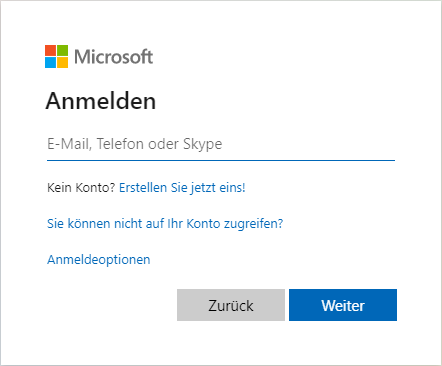
Um die Integration mit Microsoft zu aktivieren müssen Sie sich einmalig im Microsoft-Portal anmelden.
 Es erscheint der folgende Dialog:
 Die Schnittstelle ist eingerichtet. Ihre Microsoft-Kontakte werden in Enreach Contact Desktop angezeigt.
Microsoft Teams Anwesenheitssynchronisierung
Die Microsoft Teams Präsenzsynchronisierung sorgt dafür, dass Ihr aktueller Status zwischen Enreach Contact und Microsoft Teams konsistent abgeglichen wird. Dies umfasst die Zustände "besetzt", "verfügbar“ und "abwesend" und funktioniert in beide Richtungen, so dass Änderungen in einer der beiden Anwendungen auch in der anderen Anwendung berücksichtigt werden.
Microsoft Teams Anwesenheitssynchronisierung
Damit die Anwesenheitssynchronisierung zwischen Enreach Contact Desktop und Microsoft Teams korrekt funktioniert, muss der Benutzername in beiden Systemen identisch sein.
 Der in Enreach Contact Desktop verwendete Benutzername muss genau mit dem User Principal Name (UPN) des Microsoft Entra ID-Kontos übereinstimmen (z. B. vorname.nachname@company.com).Microsoft-Aliasnamen werden nicht unterstützt. Wenn sie verwendet werden, findet keine Anwesenheitssynchronisation statt.
So aktivieren Sie die Microsoft Teams Präsenzsynchronisierung
Sie können Ihren Microsoft Teams Präsenzstatus mit Ihrem Enreach Contact Desktop Präsenzstatus synchronisieren.
Ihr Enreach Contact Desktop Präsenzstatus wird mit Ihrem Microsoft Teams Präsenzstatus synchronisiert.Wenn Sie Enreach Contact Desktop bereits mit einer früheren Präsenzintegration verwendet haben, müssen Sie sowohl die Microsoft- als auch die Präsenzintegration in den Integrationseinstellungen deaktivieren und dann wieder aktivieren, um Ihre Präsenz in Microsoft zu aktualisieren.
In den folgenden Tabellen werden die Synchronisierungsregeln beschrieben. Wie ein in Microsoft Teams gesetzter Status (manuell oder automatisch) in Enreach Contact reflektiert wird und wie ein Enreach Contact Status in Microsoft Teams reflektiert wird.
Auswirkungen des Microsoft Teams-Status auf den Enreach ContactStatus
Teams Status (vom Benutzer eingestellt) | Teams Status (automatisch eingestellt, je nach Aktivität) | Resultierender Enreach Contact Status |
|---|---|---|
Verfügbar | Verfügbar | Online |
Verfügbar, außer Haus | Online | |
Beschäftigt | Beschäftigt | Beschäftigt |
Im Gespräch | in MS Teams Anruf | |
In einer Besprechung | Termin (laut Kalender) | |
Im Gespräch, außer Haus | in MS Teams Anruf | |
Nicht stören | Beschäftigt | |
Präsentation | in MS Teams Anruf | |
Als abwesend anzeigen | Abwesend | Abwesend |
Zuletzt online <Uhrzeit> | Abwesend | |
Bin gleich zurück | Abwesend | |
Als offline anzeigen | Keine Synchronisierung | |
Offline | Keine Synchronisierung |
Die Anwesenheitssynchronisierung funktioniert nur, wenn der Benutzername in Enreach Contact Desktop mit dem User Principal Name (UPN) des Microsoft Entra ID-Kontos übereinstimmt. Microsoft-Aliasnamen werden nicht unterstützt. Siehe Microsoft Teams Anwesenheitssynchronisierung.
Weitere Informationen darüber, wie Ihr Enreach Contact Status den Benutzern in Ihrer Organisation angezeigt wird, finden Sie unter Status Anzeige.
Auswirkungen des Enreach Contact Status auf den Microsoft Teams Status
Enreach Contact Status (vom Benutzer eingestellt) | Enreach Contact status (automatisch eingestellt, basierend auf der Aktivität oder über REACH) | Resultierender Microsoft Teams Status |
|---|---|---|
Online | Keine Synchronisierung | |
Beschäftigt | Keine Synchronisierung | |
Im Gespräch | Im Gespräch | |
In Enreach Meetings | Im Gespräch | |
Als abwesend anzeigen | Abwesend | Keine Synchronisierung |
Als offline anzeigen | Offline | Keine Synchronisierung |
Die Anwesenheitssynchronisierung funktioniert nur, wenn der Benutzername in Enreach Contact Desktop mit dem User Principal Name (UPN) des Microsoft Entra ID-Kontos übereinstimmt. Microsoft-Aliasnamen werden nicht unterstützt. See Microsoft Teams Anwesenheitssynchronisierung
Weitere Informationen darüber, wie Sie Ihren Status in Enreach Contact manuell setzen können, finden Sie unter 3.3 Anwesenheit überschreiben.